Зачем бизнесу нужен Google My Business
Google My Business (официально — Google Бизнес-профиль) — бесплатный инструмент для присутствия компании в поиске Google и на Google Картах. Когда пользователь вводит «кофейня рядом», «автосервис Москва» или название вашей компании — Google показывает карточки с адресом, телефоном, режимом работы, фото и отзывами. Эти карточки появляются выше органической выдачи и раньше, чем пользователь попадёт на ваш сайт.
Для локального бизнеса это один из самых результативных каналов: без бюджета на рекламу, без сложной технической оптимизации. Достаточно правильно заполненного и верифицированного профиля. Именно поэтому верификация гугл мой бизнес остаётся одной из приоритетных задач для компаний, работающих с локальной аудиторией.
Пошаговое добавление компании в Google My Business
Шаг 1. Проверьте, нет ли карточки уже
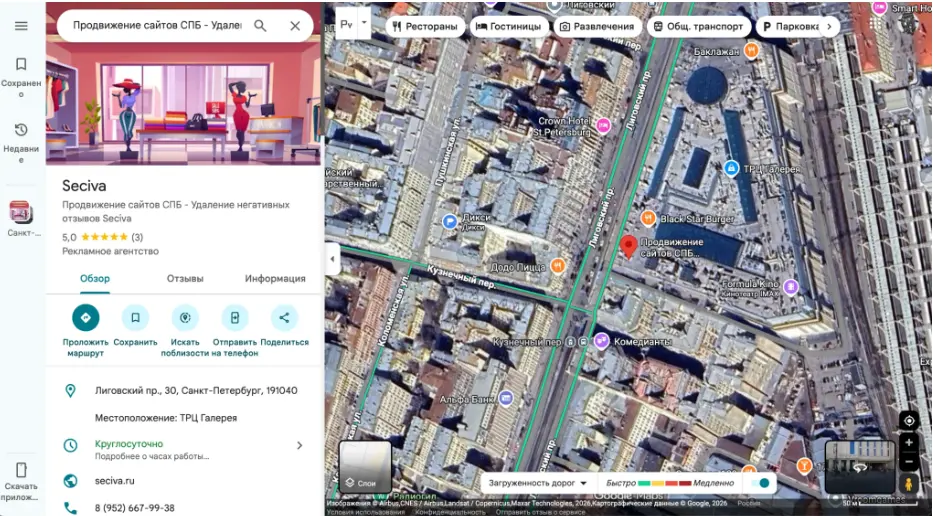
Откройте Google Карты и введите точное название и адрес компании. Если карточка уже существует — её мог создать сотрудник, клиент или сам Google на основе открытых данных. В этом случае нужно не создавать новую, а запрашивать права на управление существующей. Дубль карточек — серьёзная ошибка: она путает клиентов и снижает позиции обеих в локальной выдаче.
Шаг 2. Войдите в кабинет и начните создание
Перейдите на business.google.com, нажмите «Начать». Потребуется Google-аккаунт. Используйте корпоративный, а не личный — это важно для безопасности профиля и разграничения доступов.
Шаг 3. Введите название компании
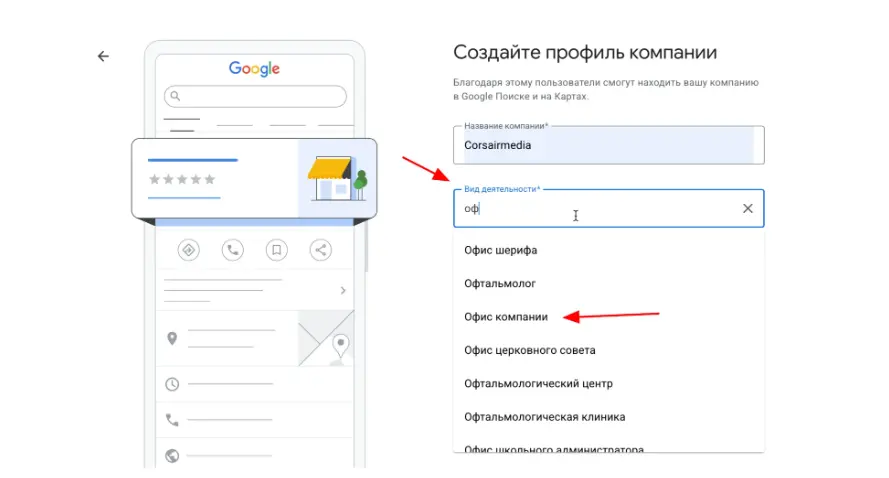
Вводите название точно так, как оно звучит в реальности. Google покажет выпадающий список — если создаёте профиль впервые, выбирайте первый пункт «Создать компанию с таким названием». Не добавляйте в название ключевые слова и географические уточнения — это нарушение правил Google и повод для блокировки карточки.
Шаг 4. Выберите категорию деятельности
Это один из важнейших шагов: категория определяет, по каким ключевым запросам Google будет показывать вашу карточку. Вводите описание деятельности — система предложит варианты. Выбирайте максимально конкретную категорию: не «Магазин», а «Магазин автозапчастей». Если точного совпадения нет — выбирайте ближайшее по смыслу. Дополнительные категории можно добавить позже в кабинете.
Шаг 5. Укажите фактический адрес
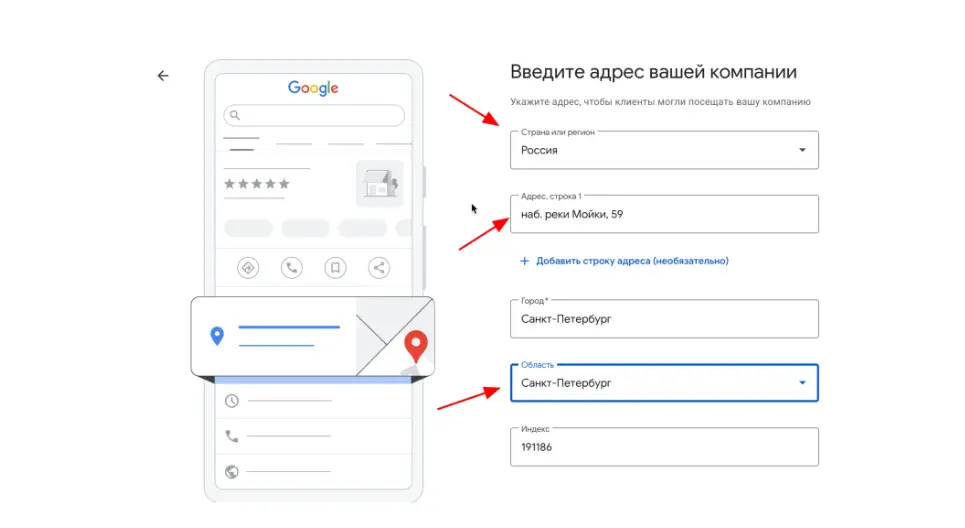
Google спросит, приходят ли клиенты к вам физически. Если да — вносите адрес: страна, город, улица, дом. Указывайте тот адрес, по которому компания реально работает и где вас можно найти. Юридический адрес — частая ошибка, которая затрудняет верификацию и вводит клиентов в заблуждение.
Шаг 6. Укажите территорию обслуживания
Если вы выезжаете к клиентам или осуществляете доставку — Google предложит указать регионы, районы или станции метро, в которых вы работаете. Это влияет на охват: ваша карточка будет показываться пользователям на всей указанной территории, а не только рядом с вашим адресом.
Шаг 7. Добавьте контактные данные
Укажите номер телефона, на который реально отвечают — городской или мобильный. Многоканальные номера могут создать проблемы при телефонной верификации. Если есть сайт — добавьте ссылку: это дополнительный источник трафика и сигнал доверия для алгоритма.
Шаг 8. Добавьте услуги
Google предложит список услуг на основе выбранной категории. Отметьте подходящие и добавьте свои, если нужных нет в списке. Чем подробнее список услуг — тем шире охват запросов, по которым вас найдут клиенты. Каждая услуга — это потенциальное ключевое слово в вашем профиле.
Шаг 9. Укажите режим работы
Заполните часы работы по всем дням недели. Google показывает карточки с пометкой «Открыто сейчас» приоритетно — это прямо влияет на кликабельность. В кабинете можно отдельно указывать праздничные часы, чтобы клиенты не приезжали к закрытым дверям.
Шаг 10. Напишите описание компании
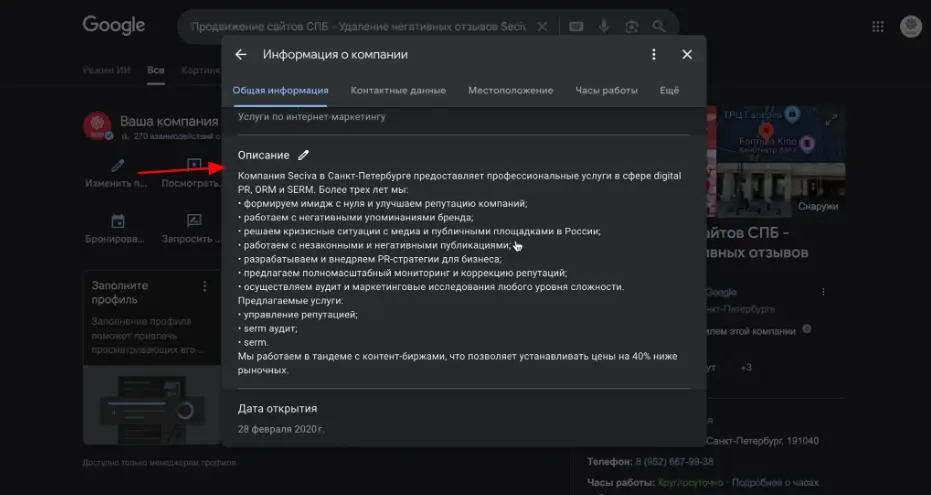
До 750 символов. Пишите о том, что делает компания, с какого года работает, в чём главное преимущество. Органично используйте ключевые слова — без спама и перечислений. Хорошее описание закрывает первый вопрос пользователя: «А этим ребятам можно доверять?»
Шаг 11. Загрузите фотографии
Карточки с фото получают значительно больше переходов и звонков, чем пустые профили. Обязательно: логотип и обложка. Желательно: фото фасада и входа, интерьера, товаров или рабочего процесса, команды. Требования Google: формат JPG или PNG, размер от 10 КБ до 5 МБ, рекомендуемое разрешение 720×720 пикселей. Не используйте стоковые изображения — только реальные фото.
Верификация карточки: зачем и как
Без верификации вы не можете официально отвечать на отзывы, отклонять сторонние изменения и полноценно управлять профилем. Хуже того — неподтверждённую карточку может «захватить» любой пользователь, изменив телефон, адрес или категорию. Google предлагает несколько методов верификации: письмо с кодом по почте (до 26 дней), звонок на телефон или код на email — последние два доступны примерно 10% компаний. Метод назначает система, выбрать нельзя.
Если вам нужна профессиональная верификация GMB в условиях российских ограничений — обратитесь к специалисту напрямую.
⚠️ Верификация в России в 2025–2026 году
С октября 2022 года Google заблокировал стандартные методы верификации для российских адресов. Коды не приходят ни письмом, ни по телефону, ни на email. Попытка пройти верификацию самостоятельно через стандартный интерфейс GMB в России в большинстве случаев заканчивается неудачей.
При этом Google Карты продолжают активно использоваться: миллионы пользователей ежедневно ищут компании именно там. Верифицированная карточка в текущих условиях — редкое конкурентное преимущество. Большинство компаний либо не подтверждены, либо вообще не представлены. Это момент, когда рыночные ограничения работают в пользу тех, кто умеет их обходить.
Решить вопрос верификации можно только через специалиста, владеющего актуальными методами работы с платформой в российских условиях.
Как продвигать профиль после создания
- Заполните карточку на 100%. Неполные профили ранжируются хуже — это официальная позиция Google.
- Работайте с отзывами. Просите довольных клиентов оставлять отзывы. Отвечайте на все — особенно на негативные. Ответ на негатив демонстрирует профессионализм и читается потенциальными клиентами в первую очередь.
- Регулярно добавляйте фото. Раз в 2–4 недели — новые снимки товаров, событий, сотрудников. Это сигнал активности для алгоритма.
- Публикуйте посты. Акции, новости, сезонные предложения — всё это отображается в карточке и повышает вовлечённость.
- Ведите блок вопросов и ответов. Задайте типичные вопросы сами через другой аккаунт и ответьте официально. Это снимает возражения до того, как их задаст клиент.
- Следите за актуальностью данных. Изменился телефон, адрес или часы — обновляйте немедленно. Устаревшие данные — главная причина потери клиентов через карты.
Об авторе
Евгений Датура — SEO-специалист с восемью годами практики в продвижении сайтов и локальном маркетинге. За это время прошёл путь от базовой оптимизации до комплексного управления видимостью бизнеса в поисковых системах: работал с проектами в e-commerce, услугах, медицине и b2b-сегменте. Отдельное направление — верификация и продвижение профилей в Google My Business, включая нестандартные случаи: сети филиалов, сложные категории и ограничения платформы в российском рынке. Пишет только о том, что проверил на практике — без теоретических выкладок и устаревших схем.
Хорошо разложено по шагам, стало понятнее, где обычно теряется время.
Материал живой, есть за что зацепиться и что обсудить.