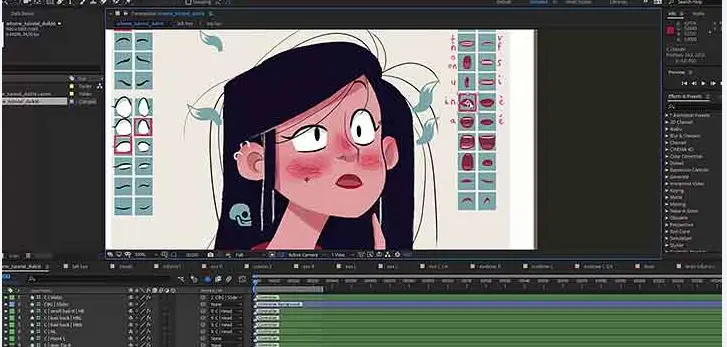
Зацикленная анимация — это техника, которая позволяет создать бесконечно повторяющееся движение. Она широко используется в моушн-дизайне для создания фонов, логотипов, инфографики и других элементов, которые должны выглядеть динамично и естественно. В этой статье мы разберём, как создать идеальную зацикленную анимацию в After Effects, избегая ошибок и добиваясь плавности.
Зачем нужна зацикленная анимация?
- Экономия времени: Один цикл можно использовать многократно, не создавая анимацию с нуля.
- Универсальность: Подходит для фонов, заставок, анимационных логотипов.
- Профессиональный вид: Плавные циклы делают проект визуально привлекательным.
- Оптимизация: Зацикленная анимация уменьшает размер файла при рендере.
Основные принципы создания зацикленной анимации
Чтобы анимация выглядела естественно и плавно, следуйте этим принципам:
- Плавность: Избегайте резких переходов между началом и концом цикла.
- Синхронность: Все элементы должны двигаться в одном темпе.
- Естественность: Движение должно выглядеть органично, как в реальном мире.
- Минимализм: Не перегружайте анимацию лишними деталями.
Шаг 1: Планирование анимации
Прежде чем приступить к работе в After Effects, важно спланировать анимацию:
- Определите длительность одного цикла (обычно от 3 до 10 секунд).
- Нарисуйте раскадровку или сделайте набросок движения.
- Подумайте, какие элементы будут зациклены (например, вращение, движение по траектории, изменение формы).
Шаг 2: Создание композиции
Настройте композицию для будущей анимации:
- Создайте новую композицию (Composition > New Composition).
- Установите длительность композиции равной длительности одного цикла.
- Добавьте необходимые слои (фигуры, текст, изображения).
Шаг 3: Анимация движения
Рассмотрим, как анимировать простой объект для зацикленной анимации:
- Выделите слой, который хотите анимировать.
- Установите первый ключевой кадр для параметра Position (Позиция) в начале временной шкалы.
- Переместите ползунок времени к концу композиции.
- Измените позицию объекта и установите второй ключевой кадр.
- Вернитесь в начало временной шкалы и установите третий ключевой кадр с той же позицией, что и в конце.
"Важно, чтобы первый и последний кадры цикла совпадали — это гарантирует плавный переход при зацикливании."
Шаг 4: Использование выражений для автоматизации
Выражения в After Effects позволяют автоматизировать анимацию и сделать её более гибкой. Например, чтобы создать бесконечное вращение:
- Выделите слой и нажмите Alt+Click на секундомере рядом с параметром Rotation (Вращение).
- Введите выражение: time * 30 (где 30 — скорость вращения в градусах за секунду).
- Теперь объект будет вращаться бесконечно.
Шаг 5: Проверка плавности цикла
После создания анимации проверьте её на плавность:
- Выделите все слои и нажмите Ctrl+D, чтобы продублировать их.
- Сдвиньте дубликаты так, чтобы они начинались сразу после оригинальных слоёв.
- Запустите предварительный просмотр (Space), чтобы убедиться, что переход между циклами незаметен.
Шаг 6: Экспорт зацикленной анимации
Чтобы экспортировать анимацию для дальнейшего использования:
- Перейдите в Composition > Add to Render Queue.
- Выберите формат, поддерживающий прозрачность (например, QuickTime с кодеком PNG или ProRes 4444).
- Установите параметр Loop в настройках рендера, если это необходимо.
- Нажмите Render для экспорта.
Типичные ошибки и как их избежать
- Резкие переходы: Убедитесь, что первый и последний кадры цикла совпадают.
- Неравномерная скорость: Используйте Graph Editor для сглаживания движения.
- Слишком сложная анимация: Начните с простых циклов, затем усложняйте.
- Игнорирование звука: Если анимация будет сопровождаться звуком, синхронизируйте её с ритмом.
Примеры использования зацикленной анимации
Зацикленная анимация применяется в различных проектах:
- Фоны для видео: Динамичные, но ненавязчивые движения.
- Логотипы: Анимированные логотипы для заставок.
- Инфографика: Визуализация данных с повторяющимися элементами.
- Социальные сети: Короткие анимации для сторис и постов.
Советы от профессионалов
- Используйте пресеты: В After Effects есть готовые пресеты для зацикленной анимации (например, Cycle в Effects & Presets).
- Экспериментируйте с формами: Простые фигуры (окружности, линии) часто смотрятся лучше, чем сложные объекты.
- Следите за временем: Оптимальная длина цикла — 3-5 секунд.
- Тестируйте на разных устройствах: Убедитесь, что анимация хорошо выглядит и на мобильных экранах.
Заключение
Зацикленная анимация в After Effects — это мощный инструмент для создания динамичных и универсальных видеоэлементов. Следуя шагам из этой статьи, вы сможете создавать плавные и профессиональные циклы, которые будут выглядеть органично в любом проекте. Не бойтесь экспериментировать с разными техниками и инструментами — только так можно достичь уникальных результатов!
Люблю такие разборы: без громких обещаний, зато с понятной логикой.
Полезно увидеть детали, которые обычно остаются за кадром.
Интересный кейс, особенно понравилось, что объяснили без лишней воды.
У меня был похожий опыт, выводы очень близкие. Спасибо за подробности.