
В этом руководстве собраны все функции редактора Работаем!. Оно регулярно обновляется.
Оглавление:
- Как добавить заголовок
- Как выделить текст жирным, курсивом и вставить ссылку
- Как поставить подзаголовки, маркированные списки, цитаты
- Как загрузить картинки
- Как вставить видео
- Как создать кнопку
- Как сделать оглавление
- Как вставить видео по ссылке
- Как написать Title & Description для поисковых систем
- Где поставить текст, который отобразится в ленте (анонс)
Оформление текста
Как добавить заголовок
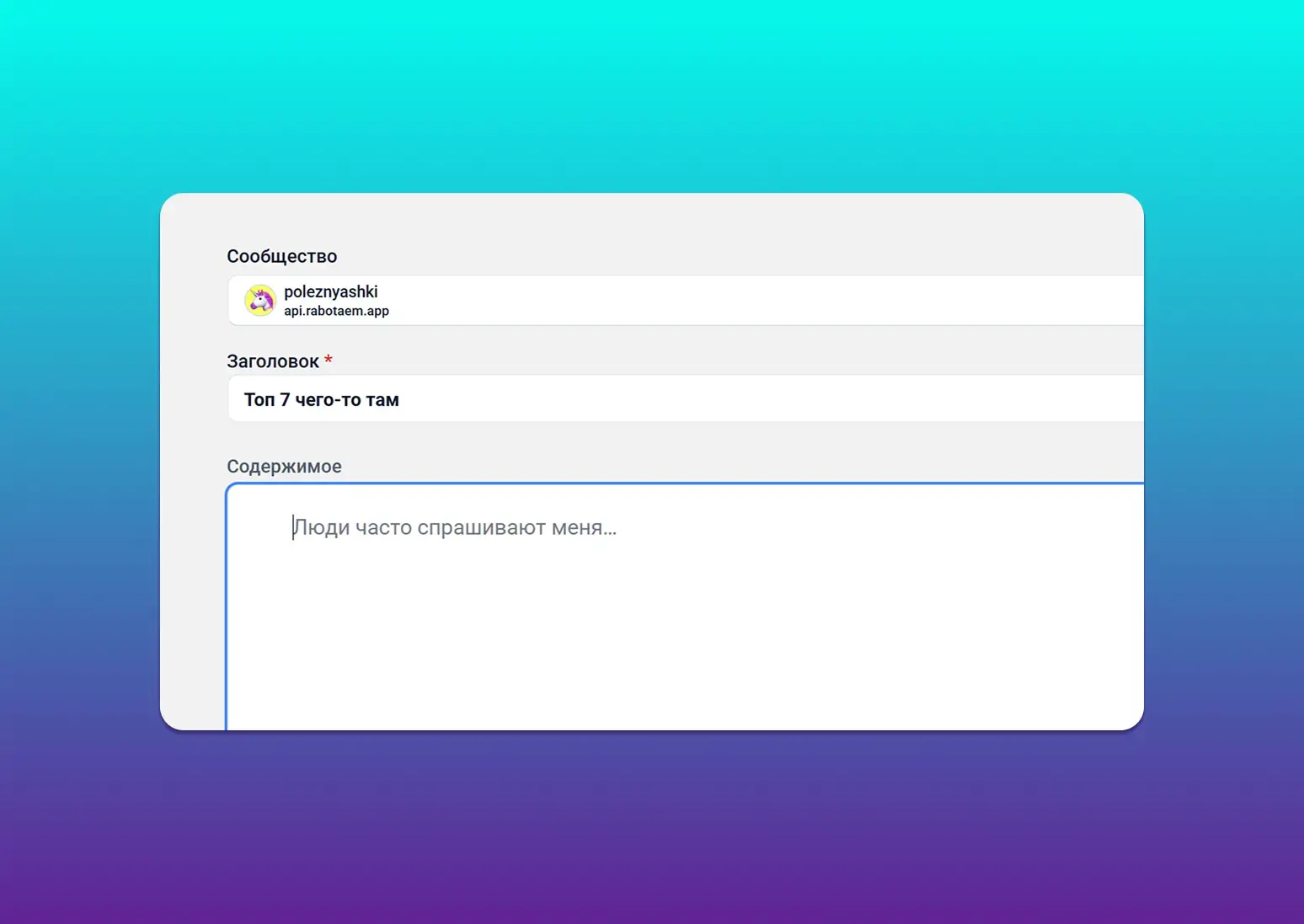
Главный заголовок нужно прописывать здесь 👇
Как изменить стиль текста и вставить ссылку
Выделите нужную часть текста, и появится вертикальная панель. С ее помощью вы можете:
- Вшить ссылку.
- Выделить текст жирным шрифтом.
- Выделить текст курсивом.
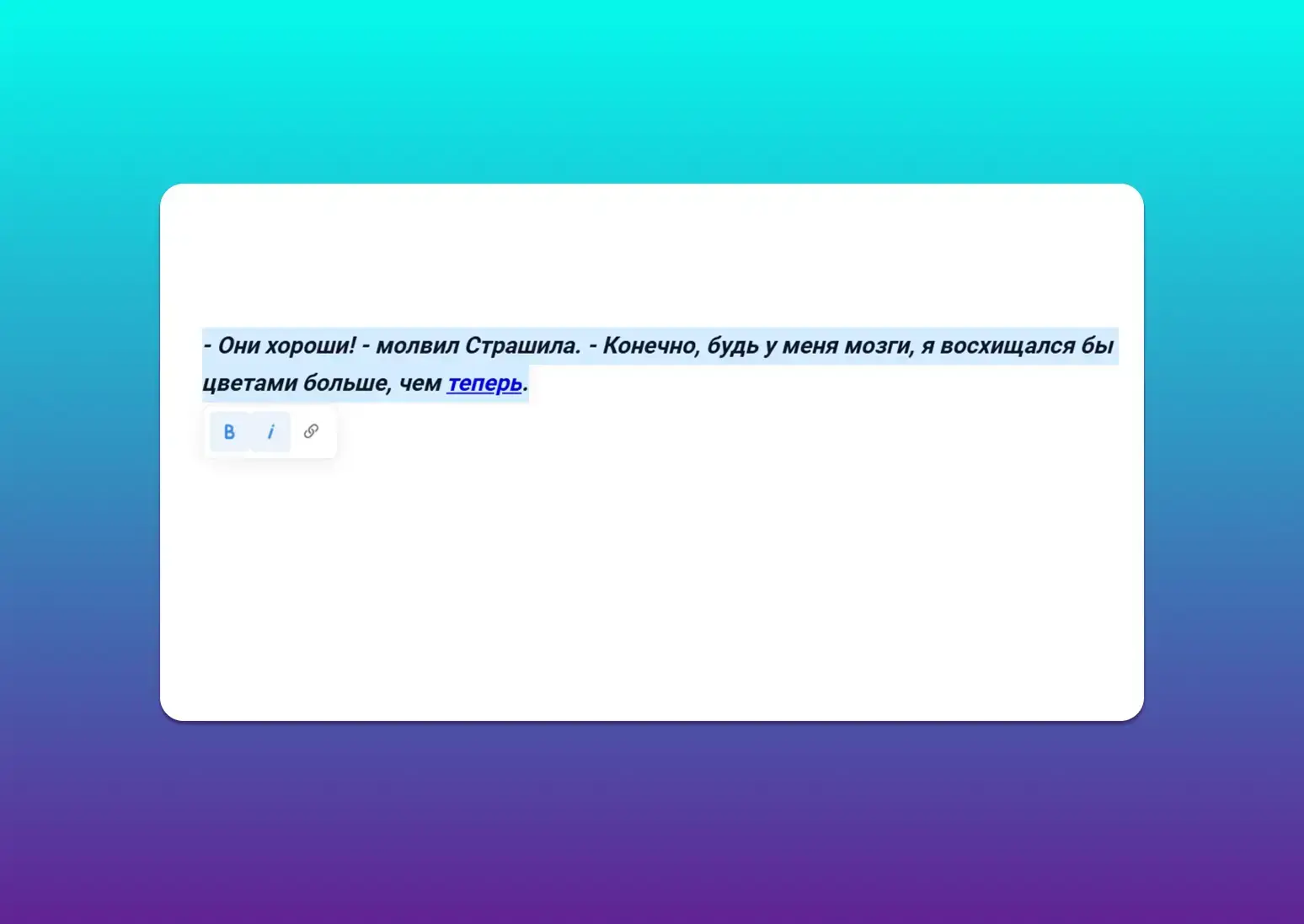
💡Лайфхак: чтобы быстро выделить один блок, кликните по нему и нажмите Ctrl+A. Чтобы выделить полностью весь текст в поле, нажмите Ctrl+A+A.
Как добавить подзаголовок, маркированный список, цитату
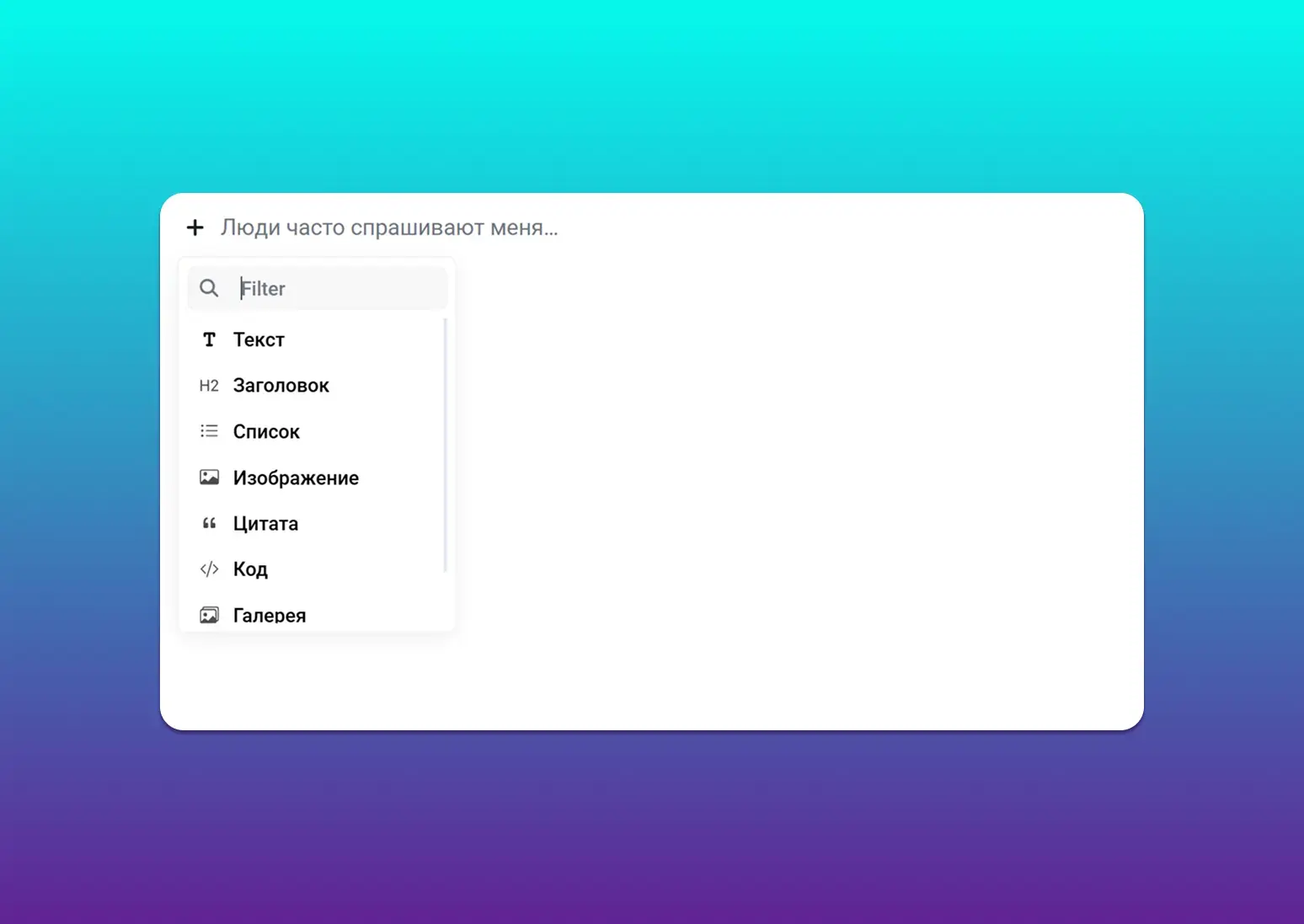
Для добавления нового блока нажмите «+». Здесь есть следующие опции:
* Добавить подзаголовок 2.
- Сделать маркированный список (вот такой).
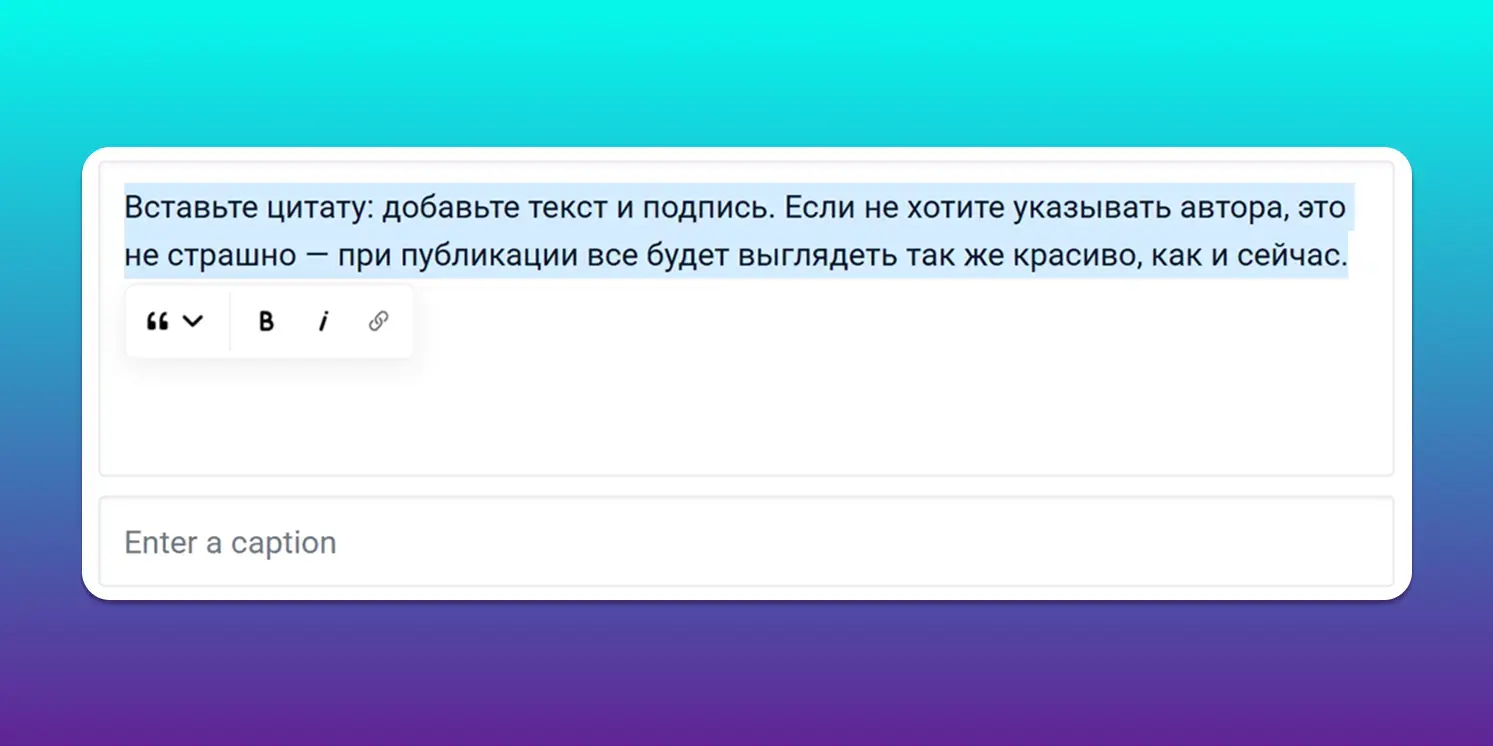
Вставить цитату: добавьте текст и подпись. Если не хотите указывать автора, это не страшно — при публикации все будет выглядеть так же красиво, как и сейчас.
Как загрузить картинки
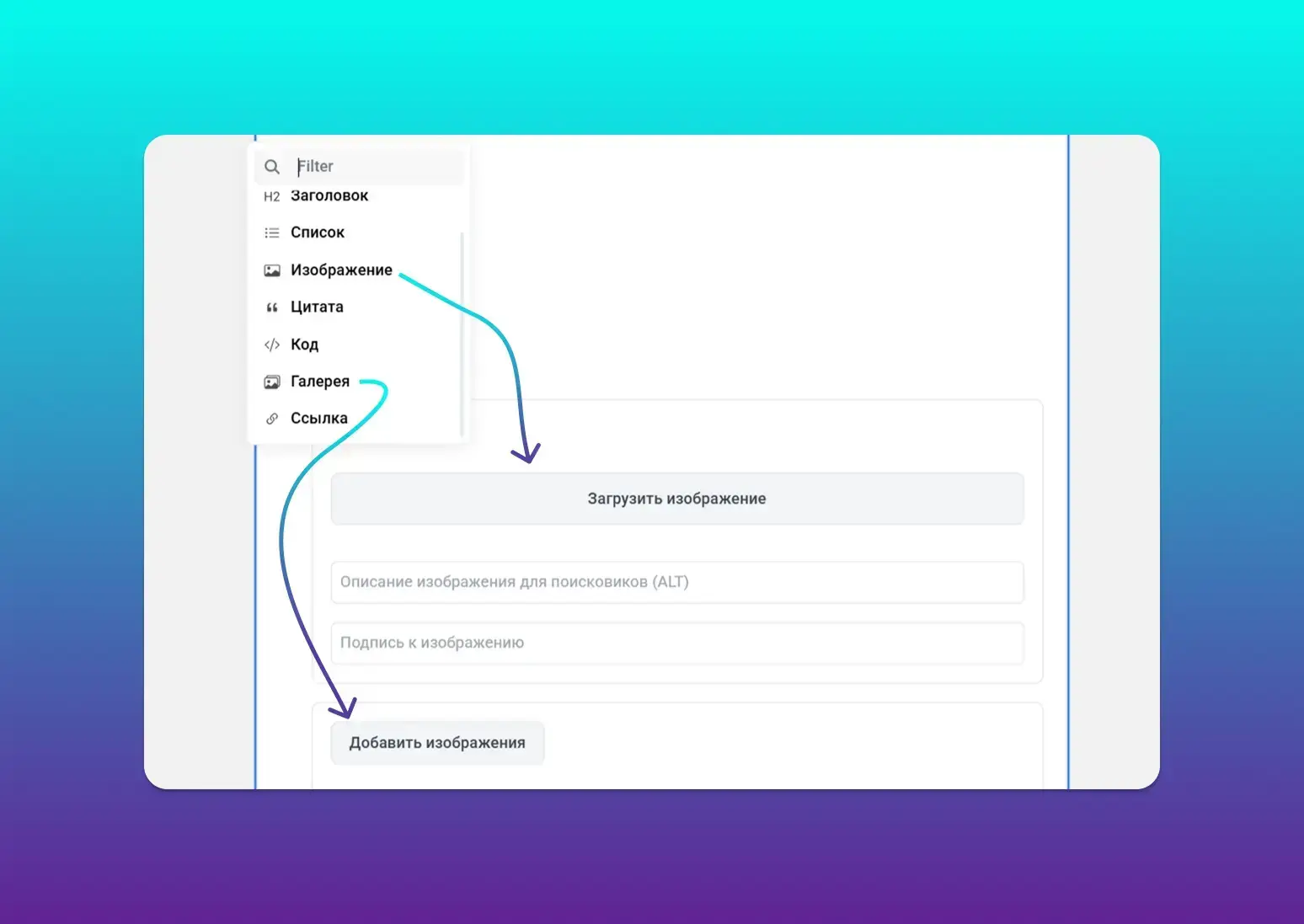
Чтобы вставить одну картинку или несколько, нужно нажать на «+», затем выбрать:
- «Изображение». На странице появится кнопка загрузки изображения. Рядом будут два поля: описание изображения для поисковой выдачи (пропишите обязательно что на картинке, желательно с ключевым словом, если пишете SEO-статью), а другое — для подписи, которая будет отображаться под картинкой.
- «Галерея». Появится плашка для добавления картинок. После того как вы загрузите фотографии, в левом верхнем углу будет значок шестеренки. Нажмите на него, чтобы указать два описания: для читателя и поисковых систем.
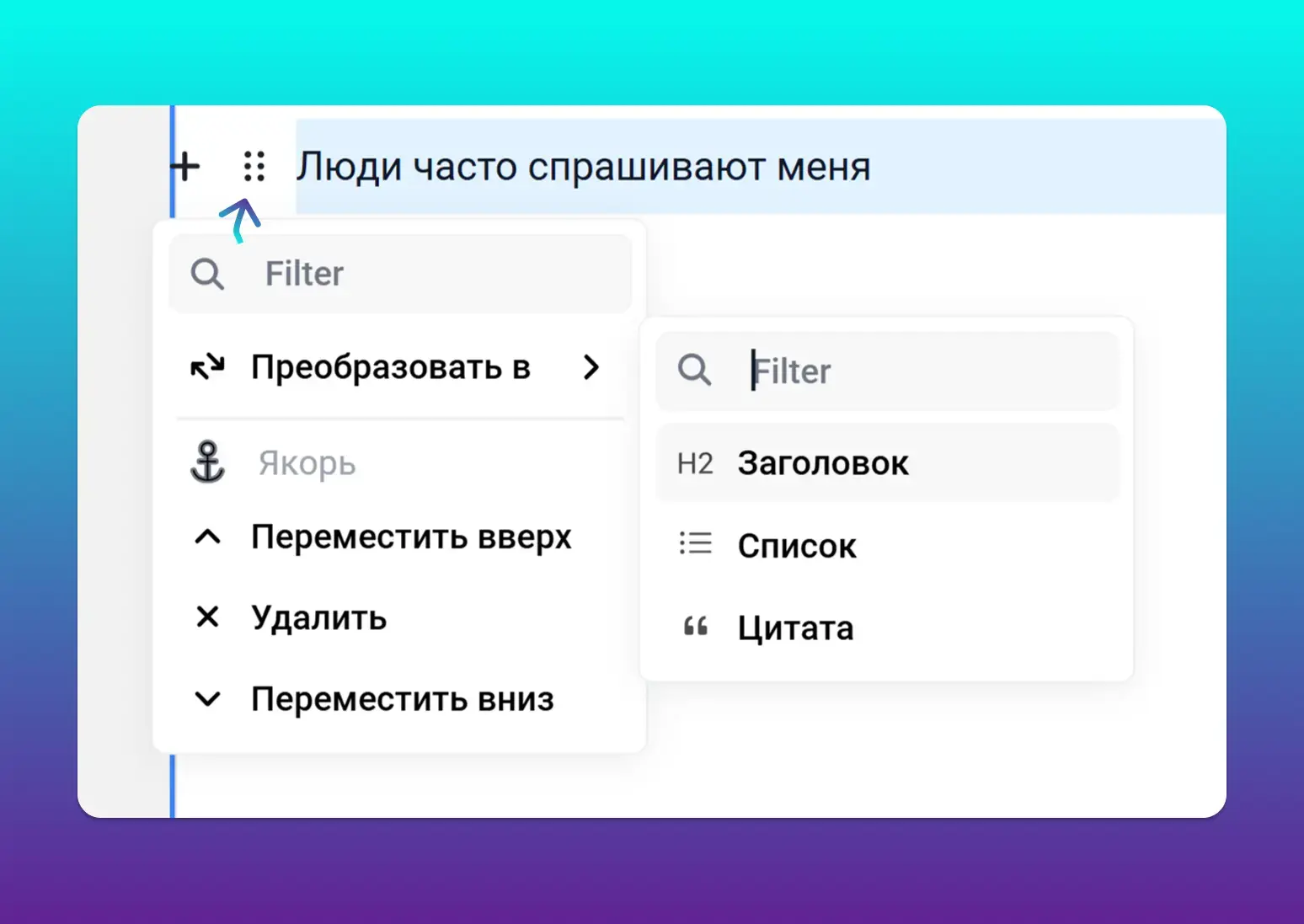
Чтобы переформатировать или переместить блок, нажмите «⋮⋮».
Как создать кнопку: призыв к действию (CTA)
Кнопка — это призыв к действию (CTA). Ее можно использовать, чтобы читатель перешел на лендинг, скачал лид-магнит или подписался на телеграм-канал.
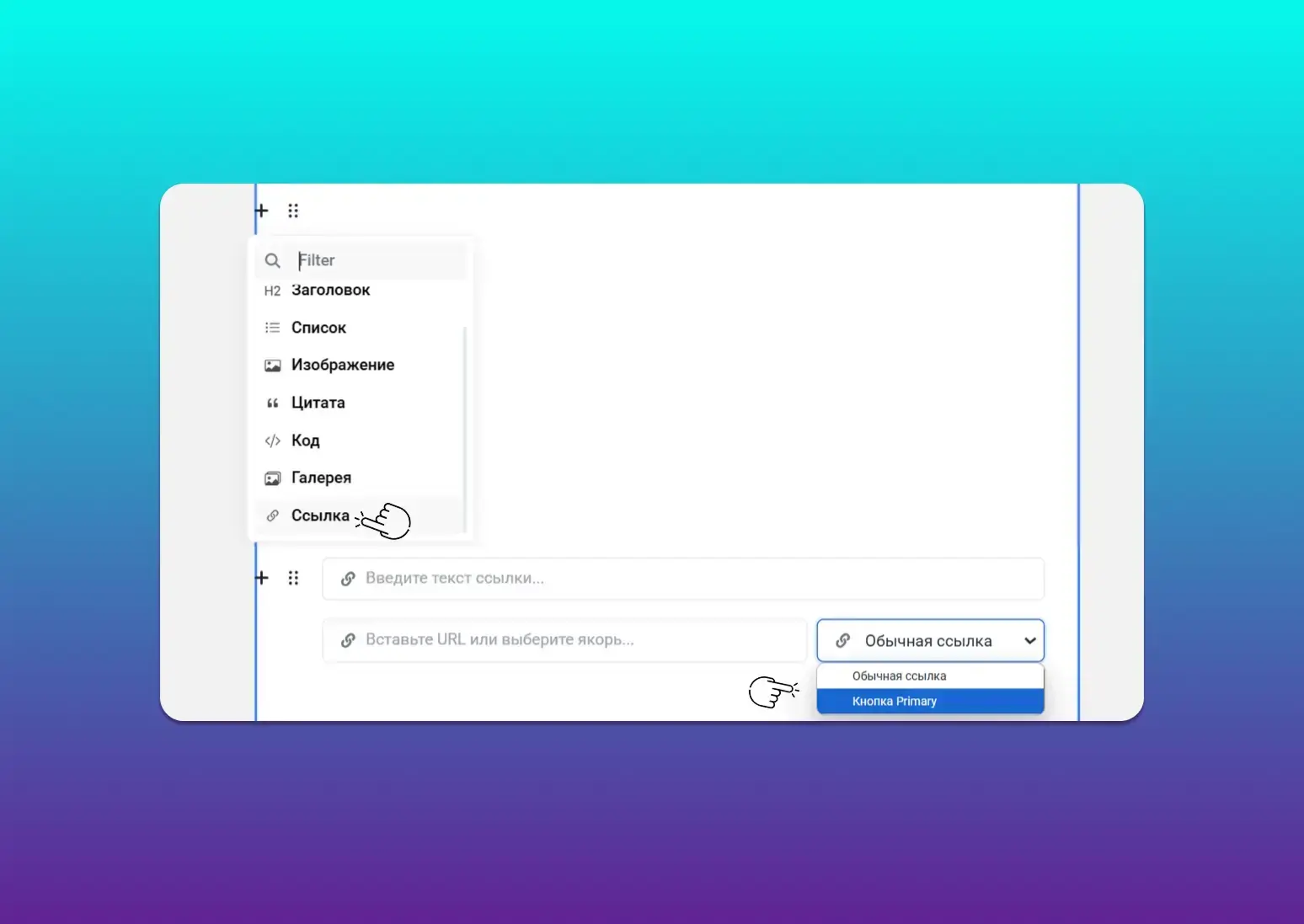
3 шага (ну почти), как добавить кнопку:
- Нажмите на знак «+».
- Пролистайте список до самого конца и нажмите «Ссылка».
- Затем в окошке «Обычная ссылка» выберите «Кнопка Primary».
- Вставьте текст для кнопки и URL.
Пример кнопки:
Подключить Машу
Как сделать оглавление
Чтобы читатели понимали, о чем будет идти речь в статье, создайте оглавление. Это делается в два этапа.
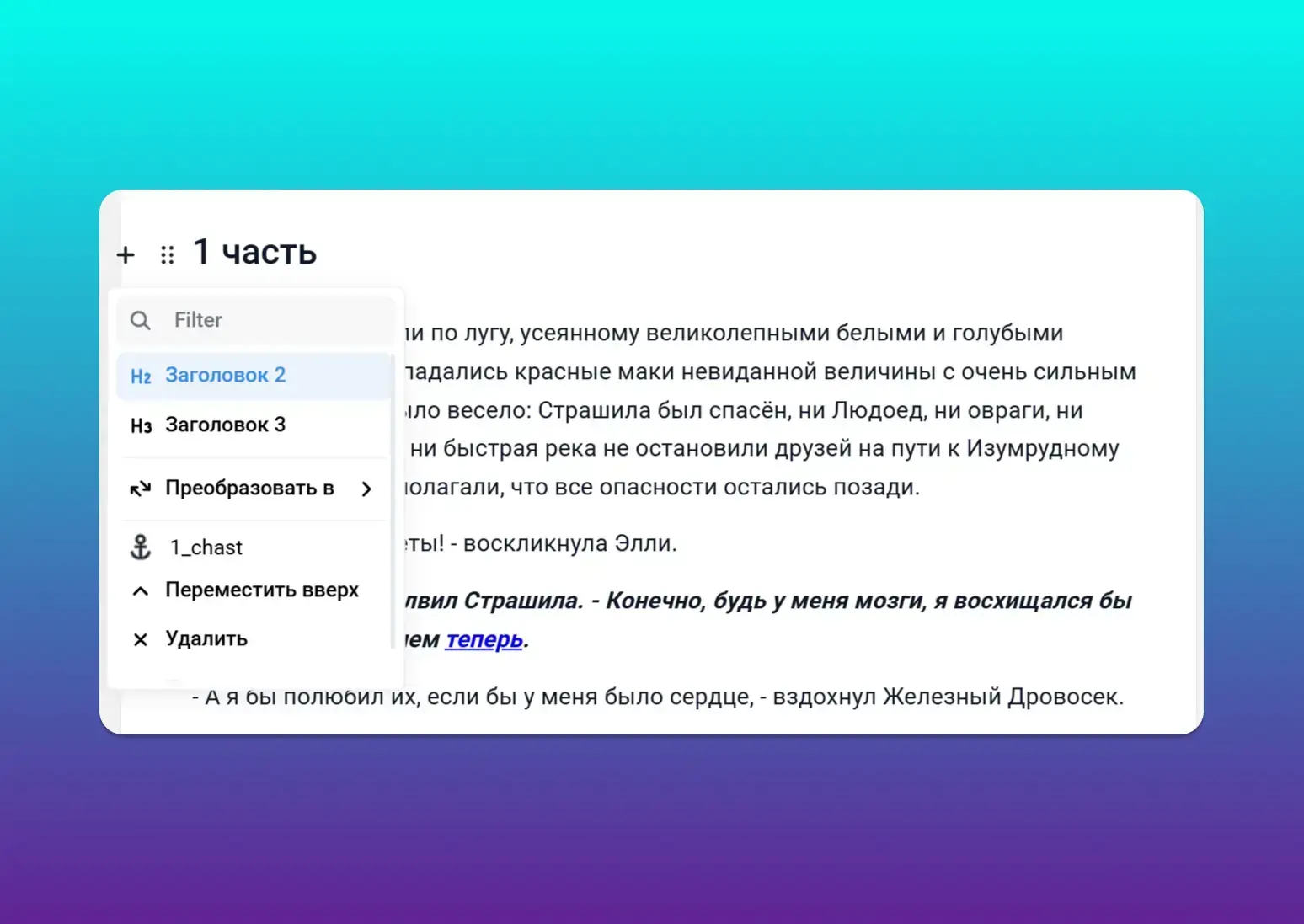
I этап. Готовим ссылки для оглавления:
- Кликните на заголовок (H2 или H3) подраздела, который вы хотите добавить в оглавление.
- Нажмите на 6 точек рядом с этим заголовком.
- Выберите пункт «Якорь».
- В поле «Якорь» укажите краткое название этого подраздела.
- Изменения автоматически сохранятся.
II этап. Оформляем оглавление:
После вводного абзаца добавьте «Оглавление:» и перечислите подзаголовки. На каждую строчку из списка, нажмите иконку ссылки и выберите нужный якорь из списка.
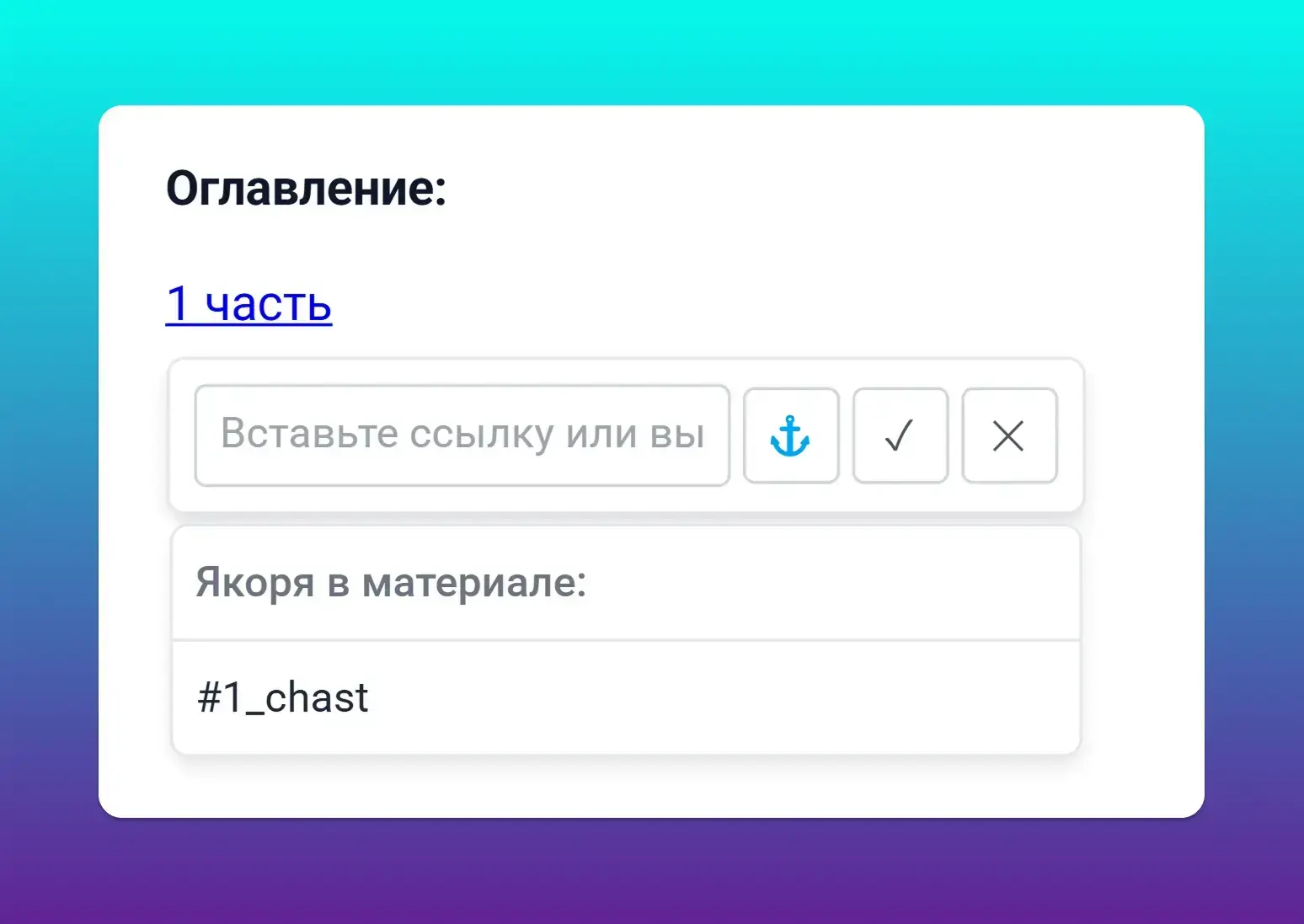
💡Лайфхак: после каждого подраздела можно настроить якорь на оглавление, чтобы вернуться в начало.
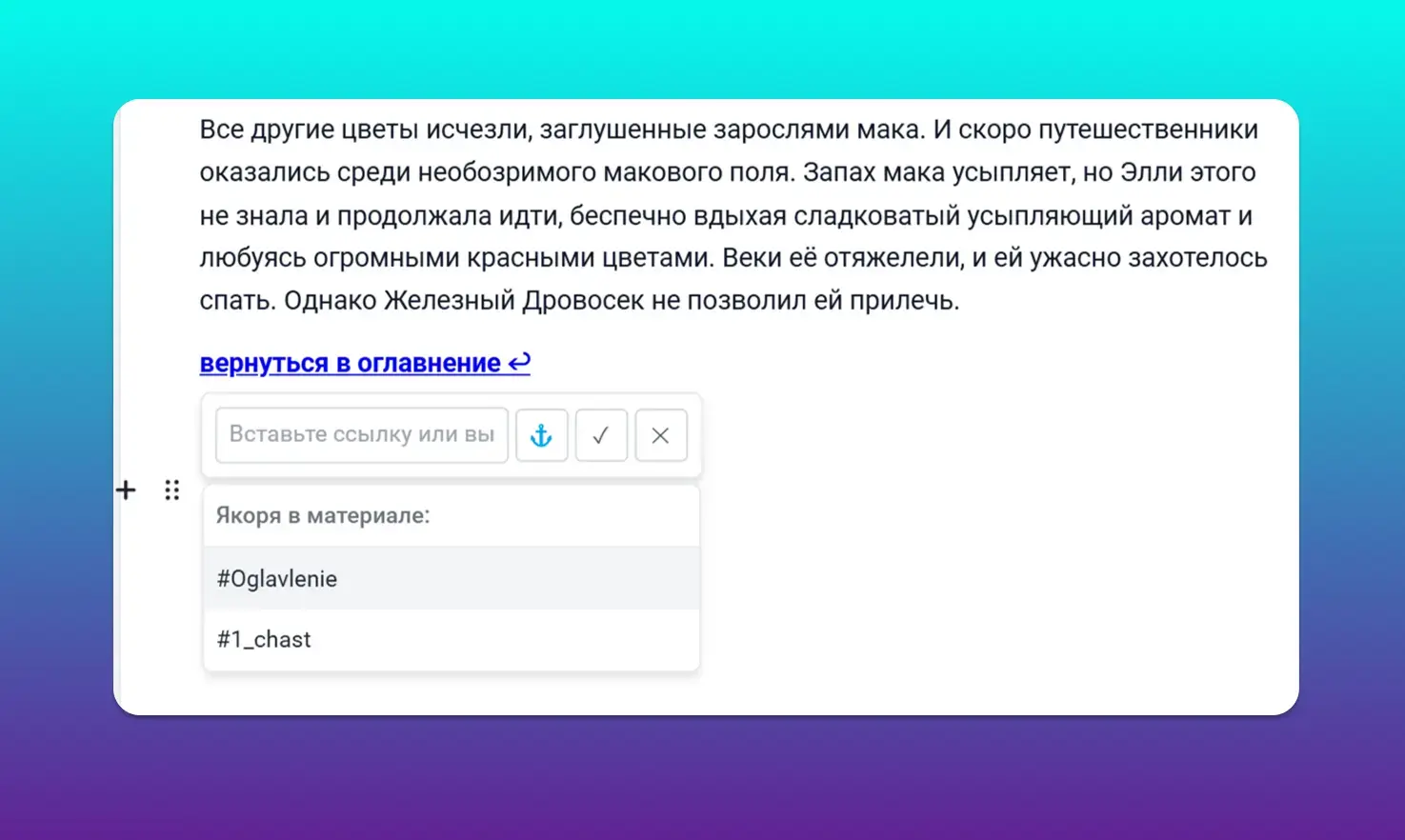
вернуться в оглавление ↩ — так
Как вставить видео по ссылке
Просто вставьте ссылку, и система автоматически сгенерирует плеер, позволяя просматривать контент прямо на странице, без необходимости переходить на сторонний ресурс.
Система позволяет автоматически встраивать контент из следующих сервисов:
- Видео с YouTube и VK отображаются как встроенные плееры.
- Можно добавлять пины с Pinterest.
Пример:
Просто скопируйте и вставьте ссылку на видео с YouTube, например, https://www.youtube.com/watch?v=XTKo5LIMQ40. Система автоматически отобразит встроенный плеер:
Чтобы все получилось:
- Убедитесь, что URL-адрес скопирован правильно и полностью.
- Проверьте наличие актуальных прав доступа и настроек приватности для встраиваемого контента на соответствующей платформе.
Настройки поста
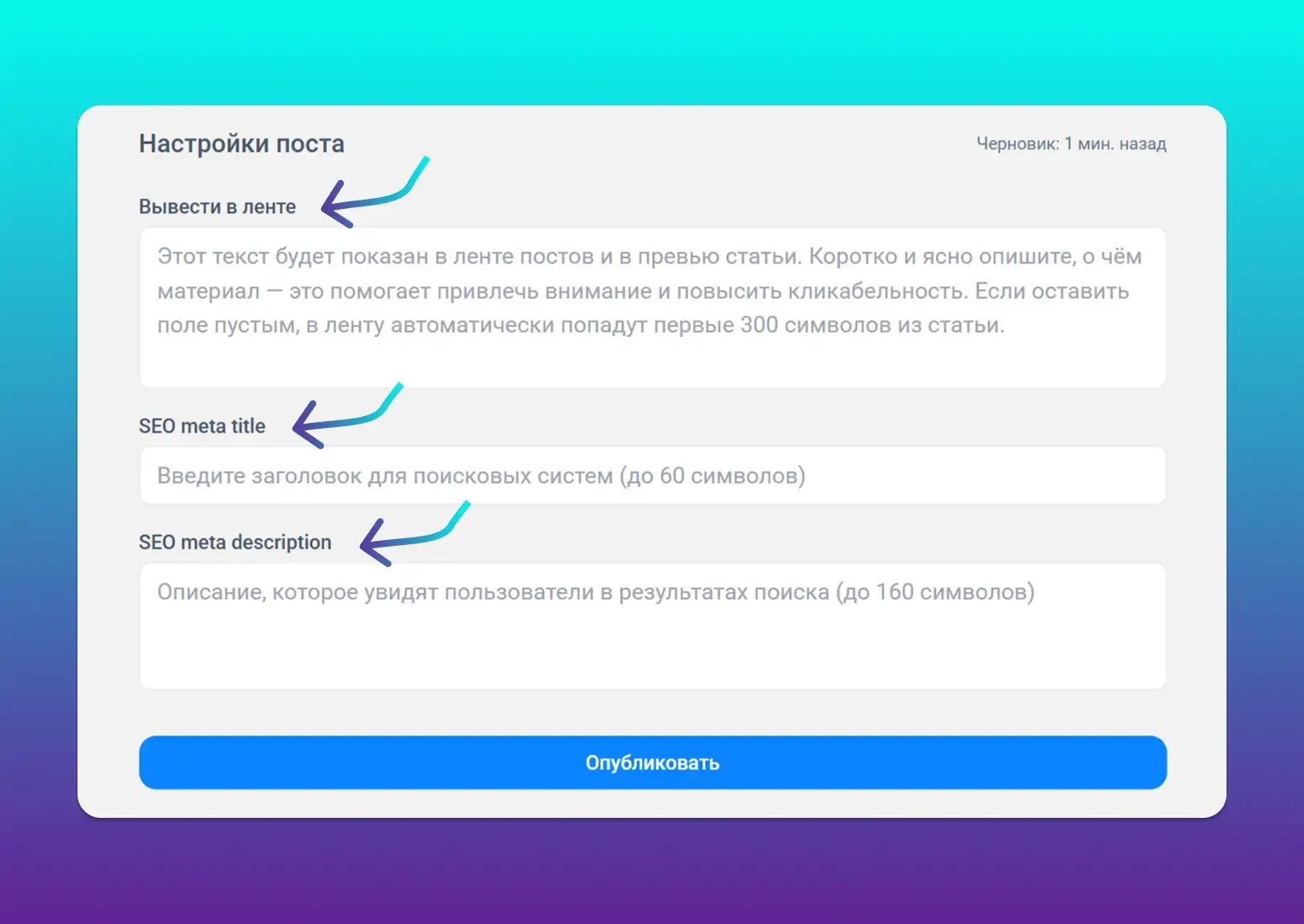
Вывести в ленте — это лид-абзац объемом до 500 символов (с пробелами). Он отображается как анонс в новостной ленте. Задача этого текста — мотивировать читателя открыть статью.
SEO meta title — это заголовок, который отображается в поисковой выдаче и вкладке браузера.
Как написать:
- Рекомендуемый лимит — до 60 символов с пробелами. Если заголовок длиннее, поисковые системы обрежут его, и часть текста будет заменена многоточием.
- В поисковой системе Яндекс, как правило, видны не более 56 символов с учетом многоточия. Поэтому главную информацию размещайте в самом начале.
- Избегайте восклицательных и вопросительных знаков, кавычек и скобочек. Поисковые системы (Яндекс, Google) могут посчитать такие символы (например, !!!, ???, или непарные кавычки) спамом или низкокачественным контентом. И проигнорирует ваш Title.
SEO meta description — это краткий анонс статьи под заголовком в поисковой выдаче. Длина — в пределах от 140 до 170 символов.
Как сохранить и восстановить черновик
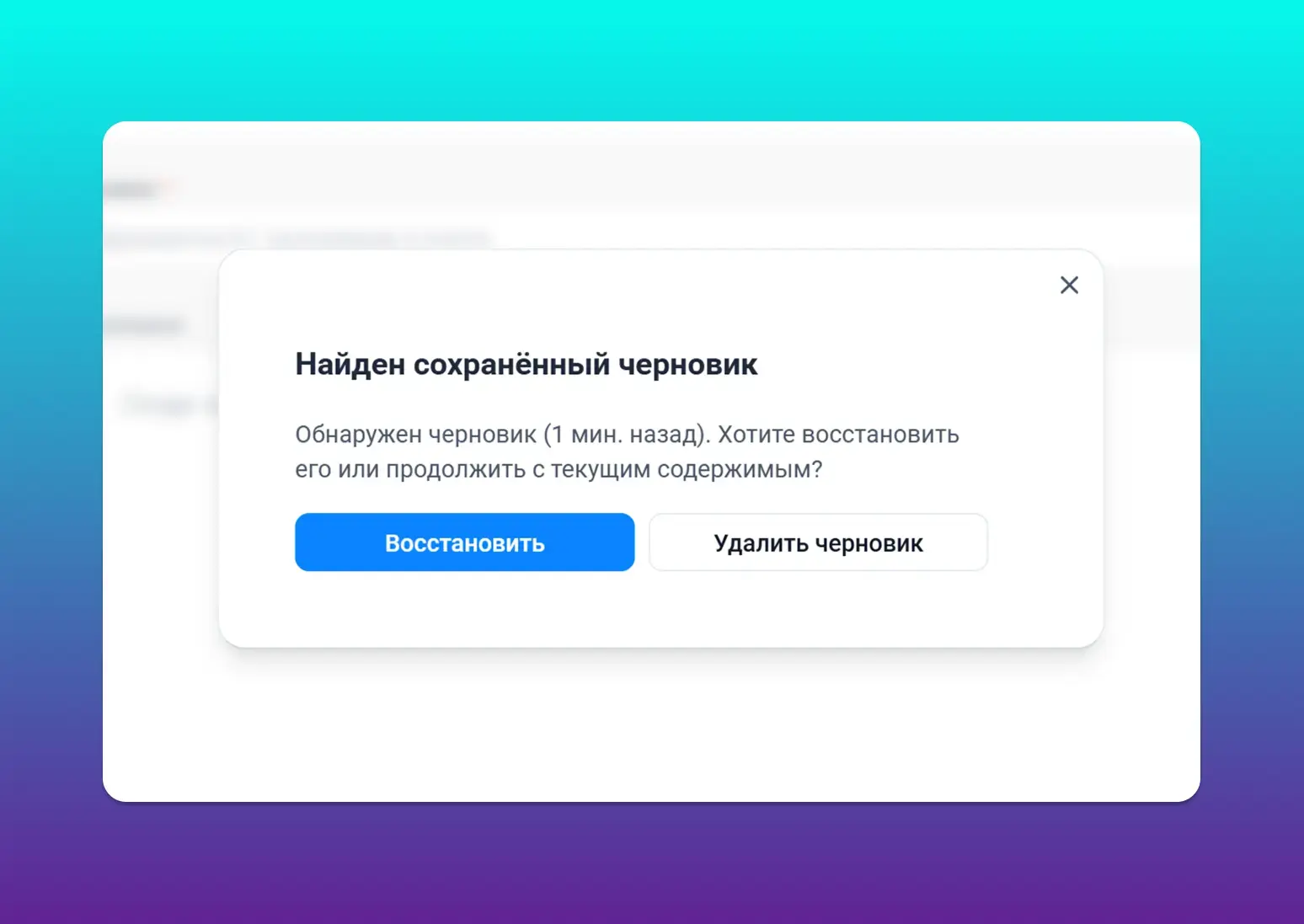
При верстке последнего поста черновик сохраняется автоматически. Если случайно закроете вкладку, не переживайте, всё, что вы писали — не пропадет.
Как восстановить черновик:
- Нажмите кнопку «Создать публикацию».
- Появится окно с предложением восстановить черновик.
- Нажмите «Восстановить».
Интересный кейс, особенно понравилось, что объяснили без лишней воды.
Вот это уже похоже на практичный опыт. Сохранил себе, вернусь позже перечитать.